Umfragen und Danke-Seite
Work in progress
This documentation is work in progress and certainly not complete. If you have any questions, please contact Thomas Breitner or simply open an issue.
Die Danke-Seite
Nach dem Absenden eines Formulars kommen Besucher:innen auf seine Danke-Seite (<Adresse des Formulars>/thank-you/). Das gilt für alle Formulare.
Sie zeigt den
Thank you textdes Formulars (Bereich “After submitting”). Ist keiner eingetragen, steht dort “Vielen Dank. Ihre Angaben wurden übermittelt.”Ein erneutes Laden der Seite sendet das Formular nicht noch einmal ab.
Nur wer das Formular gerade abgesendet hat, sieht die Danke-Seite, und nur 30 Minuten lang; alle anderen kommen zum Formular. So sieht an einem gemeinsam genutzten Rechner die nächste Person nicht die Antworten der vorherigen.
Ein Link führt zurück zum (leeren) Formular, um es erneut auszufüllen.
Eingebettete Formulare (
?embed=true) bleiben eingebettet.
Im Editor zeigt die Vorschau im Modus “Landing page”, wie die Danke-Seite aussieht.
Ergebnisse anzeigen
Für Umfragen kann die Danke-Seite die bisherigen Ergebnisse zeigen:
Ein Formular mit Auswahlfragen anlegen:
Radio buttons,Drop down,Checkboxes,Multiple selectoderMultiple Choice (typeahead).Im Reiter “Content”, Bereich “After submitting”, die Option
Show poll results after submittinganhaken.Veröffentlichen.
Nach dem Absenden sehen Besucher:innen unter dem Danke-Text “Bisherige Ergebnisse”: für jede Auswahlfrage, wie oft jede Antwort gewählt wurde, in Prozent und als Anzahl. Ihre eigenen Antworten sind markiert.
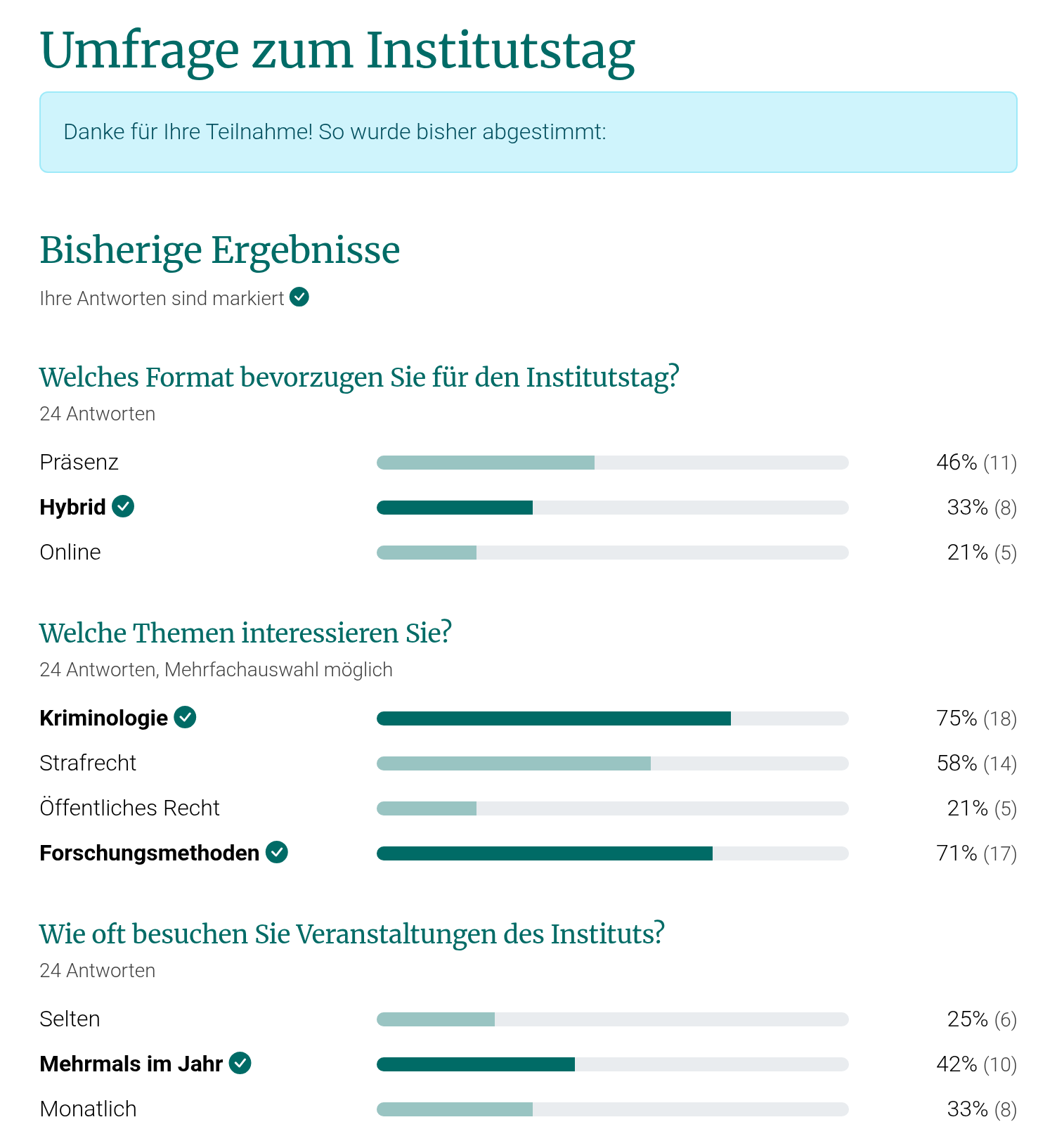
So werden die Zahlen berechnet:
Gezählt werden alle Einsendungen des Formulars, auch die gerade abgesendete.
“24 Antworten” unter einer Frage: so viele Einsendungen haben bei dieser Frage etwas gewählt. Die Prozente beziehen sich auf diese Zahl.
Bei Fragen mit mehreren möglichen Antworten (
Checkboxes,Multiple select,Multiple Choice (typeahead)) können die Prozente zusammen mehr als 100 ergeben; das steht dann unter der Frage (“Mehrfachauswahl möglich”).Antworten auf andere Fragen (Freitext, E-Mail, Datum, Uploads usw.) werden nie angezeigt, da sie personenbezogene Daten enthalten können.
Beispiel: Umfrage zum Institutstag
Vor dem nächsten Institutstag soll die Belegschaft über Format und Themen abstimmen.
Eine neue Formularseite “Umfrage zum Institutstag” anlegen.
Diese Formularfelder hinzufügen:
Field type
Label
Choices
Required
Radio buttonsWelches Format bevorzugen Sie für den Institutstag?
Präsenz, Hybrid, Online
✓
CheckboxesWelche Themen interessieren Sie?
Kriminologie, Strafrecht, Öffentliches Recht, Forschungsmethoden
Radio buttonsWie oft besuchen Sie Veranstaltungen des Instituts?
Selten, Mehrmals im Jahr, Monatlich
Multi-line textAnregungen
Die
Choicesjeweils eine pro Zeile eintragen, z.B. für die erste Frage:Präsenz Hybrid Online
Im Bereich “After submitting” als
Thank you textz.B. “Danke für Ihre Teilnahme! So wurde bisher abgestimmt:” eintragen undShow poll results after submittinganhaken.Testen (siehe unten), Testeinsendungen löschen, veröffentlichen und den Link verteilen.
Die Danke-Seite zeigt dann die Ergebnisse der ersten drei Fragen, wie im Bild oben. Die “Anregungen” sind nur in den Einsendungen und im Export zu sehen.
Tipps
Vor dem Start Testeinsendungen löschen. Sie zählen sonst mit. Die Einsendungen eines Formulars lassen sich im Menü “Forms” auswählen und löschen.
Radio buttonsstattDrop downfür eine Antwort. EinDrop downzeigt die erste Antwortmöglichkeit vorausgewählt; wer die Frage überspringt, stimmt unbemerkt für sie.Pflichtfragen sorgen dafür, dass bei jeder Frage alle Teilnehmenden mitzählen.
Antwortmöglichkeiten nach dem Start nicht umbenennen. Frühere Einsendungen mit der alten Bezeichnung zählen dann nicht mehr mit.
Mehrfach abstimmen ist nicht ausgeschlossen: wer das Formular erneut ausfüllt, zählt erneut. Soll nur die Belegschaft abstimmen, die Seite unter Status > Privatsphäre ändern auf angemeldete Benutzer:innen beschränken; ein Captcha (Reiter “Settings”) hält automatisierte Einsendungen ab.
Ergebnisse teilen: Die Ergebnisse sieht nur, wer abgestimmt hat. Für einen Bericht die Einsendungen exportieren (Excel, CSV).
Umfragen können auch mehrere Schritte haben.