Ein Formular strukturieren
Work in progress
This documentation is work in progress and certainly not complete. If you have any questions, please contact Thomas Breitner or simply open an issue.
Lange Formulare werden übersichtlicher, wenn sie gegliedert sind. Dafür gibt es vier Mittel, vom kleinsten zum größten:
Mittel |
Wofür |
Wo |
|---|---|---|
Trennlinien und Hervorhebungen |
ein Feld absetzen oder einen Hinweis betonen |
|
Zwischenüberschriften |
zusammengehörige Felder gruppieren |
|
Schritte |
ein langes Formular in Abschnitte teilen, die nacheinander ausgefüllt werden |
Formularfeld vom Typ |
Intro- und Outro-Text |
erklären, worum es geht, und vor dem Absenden informieren (z.B. Datenschutz) |
|
Faustregel: Bis etwa zehn Felder genügen Zwischenüberschriften. Hat ein Formular mehrere klar getrennte Teile (z.B. Angaben zur Person, Vorhaben, Unterlagen), lohnen sich Schritte.
Zwischenüberschriften
Das Attribut Heading eines Feldes setzt eine Überschrift über dieses Feld. Sie gilt für alle folgenden Felder bis zur nächsten Überschrift; es genügt also, sie beim ersten Feld einer Gruppe einzutragen.
Ein Formular für eine Veranstaltung könnte so gegliedert sein:
Feld |
|
|---|---|
Name |
Kontakt |
Teilnahme an (Checkboxes: Vortrag, Workshop, Abendessen) |
Programm |
Ernährung (Radio buttons) |
|
Anmerkungen |
Sonstiges |
Trennlinien und Hervorhebungen
Über CSS class names lässt sich z.B. eine Trennlinie vor einem Feld setzen (border-top pt-2 mt-2) oder ein Feld als Hinweis hervorheben (alert alert-info). Weitere Klassen unter Felder, Attribut CSS class names.
Mehrstufige Formulare
Ein Formularfeld vom Typ Page break (starts a new step) (Seitenumbruch) teilt ein Formular in Schritte. Alle Felder bis zum nächsten Seitenumbruch bilden einen Schritt. Ein Seitenumbruch hat kein Label; seine Heading (optional) ist die Überschrift des neuen Schritts.
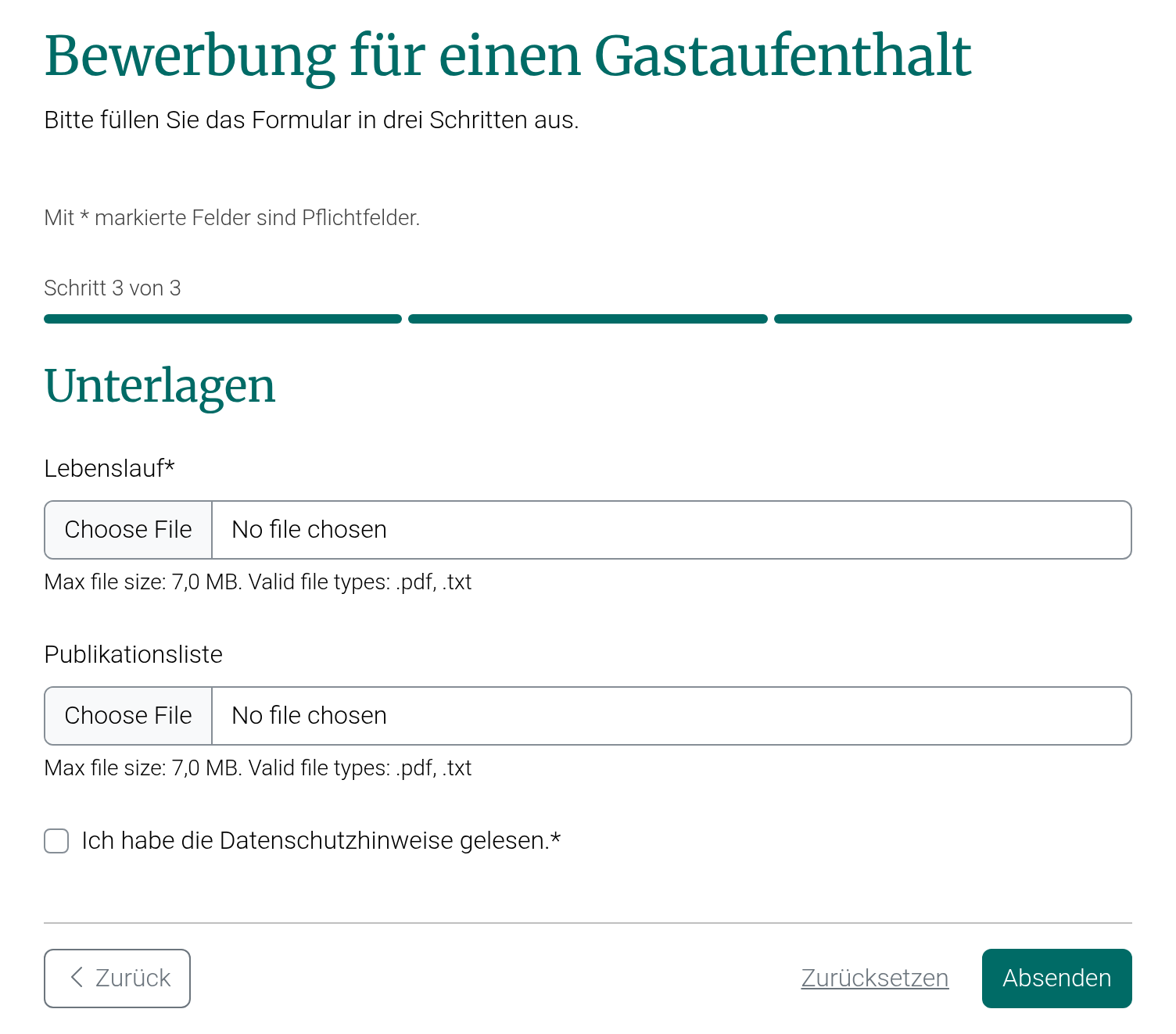
So erleben Besucher:innen das Formular:
Sie sehen jeweils einen Schritt, mit einer Fortschrittsanzeige (“Schritt 2 von 3”) und den Schaltflächen “Zurück” und “Weiter”.
“Weiter” prüft die Angaben des aktuellen Schritts (Pflichtfelder, E-Mail-Format, Dateityp usw.). Fehler werden direkt im Schritt angezeigt.
“Zurück” prüft nichts; alle Angaben bleiben erhalten, auch ausgewählte Dateien.
Erst im letzten Schritt wird das Formular abgesendet, mit den Angaben aller Schritte, als eine einzige Einsendung. Das Captcha (falls aktiviert) steht im letzten Schritt.
Intro textundOutro textstehen in jedem Schritt, über und unter den Feldern.
Für die Auswertung ändert sich nichts: Einsendungen, Export, E-Mail und API enthalten die Antworten aller Schritte, ohne Seitenumbrüche.
Im Editor zeigt die Titelzeile eines Seitenumbruchs seine Überschrift und den Schritt, den er beginnt (z.B. “Schritt 2”). So ist die Gliederung auch bei eingeklappten Feldern zu sehen; nach dem Verschieben oder Löschen eines Feldes wird sie sofort aktualisiert.
Regeln für Seitenumbrüche:
Ein Seitenumbruch ganz am Anfang beginnt keinen neuen Schritt, er setzt nur die Überschrift des ersten Schritts.
Mehrere Seitenumbrüche direkt hintereinander ergeben einen Schritt; die Überschrift des letzten gilt.
Ein Seitenumbruch am Ende wird ignoriert.
Feldtyp nachträglich ändern
Ein gespeicherter Seitenumbruch kann nicht in ein Eingabefeld umgewandelt werden (und umgekehrt). Stattdessen das Feld löschen und ein neues anlegen.
Beispiel: Bewerbung für einen Gastaufenthalt
Ein Formular in drei Schritten. Der erste Seitenumbruch steht ganz am Anfang und gibt dem ersten Schritt seine Überschrift.
Field type |
Label |
Heading |
Required |
|---|---|---|---|
|
Zu Ihrer Person |
||
|
Name |
✓ |
|
|
E-Mail-Adresse |
✓ |
|
|
Heimatinstitution |
✓ |
|
|
Ihr Vorhaben |
||
|
Gewünschter Beginn |
✓ |
|
|
Gewünschtes Ende |
✓ |
|
|
Forschungsvorhaben (kurz) |
✓ |
|
|
Unterlagen |
||
|
Lebenslauf |
✓ |
|
|
Publikationsliste |
||
|
Ich habe die Datenschutzhinweise gelesen. |
✓ |
Tipps:
Pro Schritt ein Thema und eher wenige Felder; ein kurzer erster Schritt erleichtert den Einstieg.
Die Überschrift eines Schritts sagt, worum es geht (“Ihr Vorhaben”), nicht nur “Schritt 2”; die Nummer zeigt die Fortschrittsanzeige.
Upload-Felder können in jedem Schritt stehen. Die Dateien werden beim Wechsel zum nächsten Schritt geprüft und erst mit dem Absenden gespeichert.